(责任编辑:探索)
多地推行“带押过户”二手房交易模式,智能工具助力降低交易成本
 近期,随着“带押过户”二手房交易模式在全国多地加速落地,购房者和卖房者不再需要先还清贷款再过户,大幅缩短交易周期、降低资金成本。这一创新模式对流程透明度与效率提出了更高要求。为此,专业的房产交易智能工
...[详细]
近期,随着“带押过户”二手房交易模式在全国多地加速落地,购房者和卖房者不再需要先还清贷款再过户,大幅缩短交易周期、降低资金成本。这一创新模式对流程透明度与效率提出了更高要求。为此,专业的房产交易智能工
...[详细]华为正式发布鸿蒙PC操作系统HarmonyOS桌面版,开启全场景智能体验
 华为近日正式发布了自主研发的鸿蒙PC操作系统HarmonyOS桌面版,标志着华为在全场景智慧生态建设上迈出关键一步。该系统基于微内核架构,实现了手机、平板、PC等设备的无缝协同与资源共享,用户可通过统
...[详细]
华为近日正式发布了自主研发的鸿蒙PC操作系统HarmonyOS桌面版,标志着华为在全场景智慧生态建设上迈出关键一步。该系统基于微内核架构,实现了手机、平板、PC等设备的无缝协同与资源共享,用户可通过统
...[详细]Techmeme头条新闻自动聚合算法深度解析:智能工具如何重塑科技新闻生态
 在信息爆炸的数字时代,科技新闻的筛选与呈现效率直接决定了读者获取核心动态的能力。官方网站所代表的Techmeme,凭借其独创的自动聚合算法,成为全球科技圈公认的“头条风向标”。本文将从算法原理、核心功
...[详细]
在信息爆炸的数字时代,科技新闻的筛选与呈现效率直接决定了读者获取核心动态的能力。官方网站所代表的Techmeme,凭借其独创的自动聚合算法,成为全球科技圈公认的“头条风向标”。本文将从算法原理、核心功
...[详细] Runway Gen-3 是当前最前沿的 AI 视频生成与编辑平台之一,其关键帧动画功能让创作者能够以极高精度控制画面运动。本文将系统解析如何利用关键帧在 Runway Gen-3 中实现专业级动态效
...[详细]
Runway Gen-3 是当前最前沿的 AI 视频生成与编辑平台之一,其关键帧动画功能让创作者能够以极高精度控制画面运动。本文将系统解析如何利用关键帧在 Runway Gen-3 中实现专业级动态效
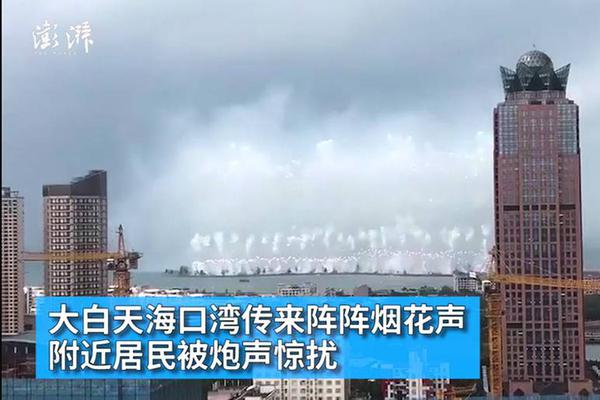
...[详细] 海南自贸港封关运作压力测试正式启动,备受关注的零关税清单同步公布。此次测试涵盖货物贸易、金融开放、人员进出等关键环节,旨在检验封关后政策落地的可行性与风险管控能力。零关税清单涉及原辅料、交通工具、生产
...[详细]
海南自贸港封关运作压力测试正式启动,备受关注的零关税清单同步公布。此次测试涵盖货物贸易、金融开放、人员进出等关键环节,旨在检验封关后政策落地的可行性与风险管控能力。零关税清单涉及原辅料、交通工具、生产
...[详细] 在播客访谈录制中,背景噪声常常影响听感。Audacity 作为一款免费开源音频编辑工具,其强大的降噪功能可以帮助你快速清理录音中的嗡嗡声、风扇声或环境杂音。本文详细介绍 Audacity 的降噪设置,
...[详细]
在播客访谈录制中,背景噪声常常影响听感。Audacity 作为一款免费开源音频编辑工具,其强大的降噪功能可以帮助你快速清理录音中的嗡嗡声、风扇声或环境杂音。本文详细介绍 Audacity 的降噪设置,
...[详细]谷歌发布Gemini 2.5 Pro模型,AI推理能力大幅跃升
 据多家科技媒体报道,谷歌于本周正式发布了其最新一代大语言模型Gemini 2.5 Pro。该模型在数学推理、代码生成和多模态理解等关键指标上取得了显著进步,被称为“迄今最智能的谷歌模型”。Gemini
...[详细]
据多家科技媒体报道,谷歌于本周正式发布了其最新一代大语言模型Gemini 2.5 Pro。该模型在数学推理、代码生成和多模态理解等关键指标上取得了显著进步,被称为“迄今最智能的谷歌模型”。Gemini
...[详细]特斯拉 FSD V13 城市道路导航与紧急避让策略:全面技术解析
 根据最新消息,特斯拉全自动驾驶系统 FSD V13 版本已开始在北美市场推送,其中城市道路导航与紧急避让策略成为本轮升级的核心亮点。该系统利用端到端神经网络,将摄像头捕捉的视觉信息直接转化为车辆操控指
...[详细]
根据最新消息,特斯拉全自动驾驶系统 FSD V13 版本已开始在北美市场推送,其中城市道路导航与紧急避让策略成为本轮升级的核心亮点。该系统利用端到端神经网络,将摄像头捕捉的视觉信息直接转化为车辆操控指
...[详细]苹果Vision Pro与Mac虚拟显示器色彩校准同步:专业色彩管理新纪元
对于从事视觉创意、影视后期与平面设计的专业人士而言,色彩准确性是工作流程中的生命线。当苹果Vision Pro作为Mac的扩展虚拟显示器使用时,如何确保两块屏幕之间的色彩表现完全一致,成为许多用户的核
...[详细] 在航天商业化浪潮中,SpaceX 星舰的每一次试射都牵动全球目光。然而,发射任务背后的复杂成本结构——从推进剂消耗、箭体回收翻新到地面设施维护——一直是行业核算的痛点。本文将为您深度解析一款专为此场景
...[详细]
在航天商业化浪潮中,SpaceX 星舰的每一次试射都牵动全球目光。然而,发射任务背后的复杂成本结构——从推进剂消耗、箭体回收翻新到地面设施维护——一直是行业核算的痛点。本文将为您深度解析一款专为此场景
...[详细] 科大讯飞发布星火认知大模型4.0数学能力超GPT-4
 Meta Quest 3 混合现实开发入门:Unity与Unreal引擎对比
 PressReader 联合发行策略:助力出版商数字化增长的最新实践
 电动汽车续航测试标准CLTC vs WLTP差异解析
 罗技MX Master 3S垂直滚轮精准度深度评测:为何它是效率神器